컷 잇기 · 편집 · 자막 · 소리
완벽한 컷 하나보다 끝까지 이어진 60초 한 편이 먼저예요. 테스트 컷을 한 편으로 잇는 법, 편집 순서, 세로 숏폼 자막 자리, 그리고 이야기의 절반인 소리를 정리했어요.
컷과 컷이 한 이야기처럼 보이려면
이어지는 동작은 앞 컷의 마지막 장면을 다음 컷 첫 프레임으로. 걷다가 문을 여는 장면처럼 끊기면 안 되는 곳에 써요.
장면이 바뀌는 곳은 과감하게 컷. 시간이나 장소가 바뀌면 억지로 잇지 않아도 돼요.
모든 컷에 같은 기준 이미지와 같은 외형 문장. 04장에서 만든 주인공 한 장이 여기서 힘을 써요.
빛과 시간대도 문장으로 고정. "해 뜨기 직전의 푸른 그림자"처럼 매 컷 같은 말을 넣어요.
예시 ① 앞 컷 마지막 장면 → 다음 컷 첫 장면 (바나나우유)
시간이 멈추는 장면을 컷 두 개로 나눠 만들었어요. 컷 B는 컷 A가 끝난 화면을 그림으로 저장해 첫 장면으로 넣었어요.



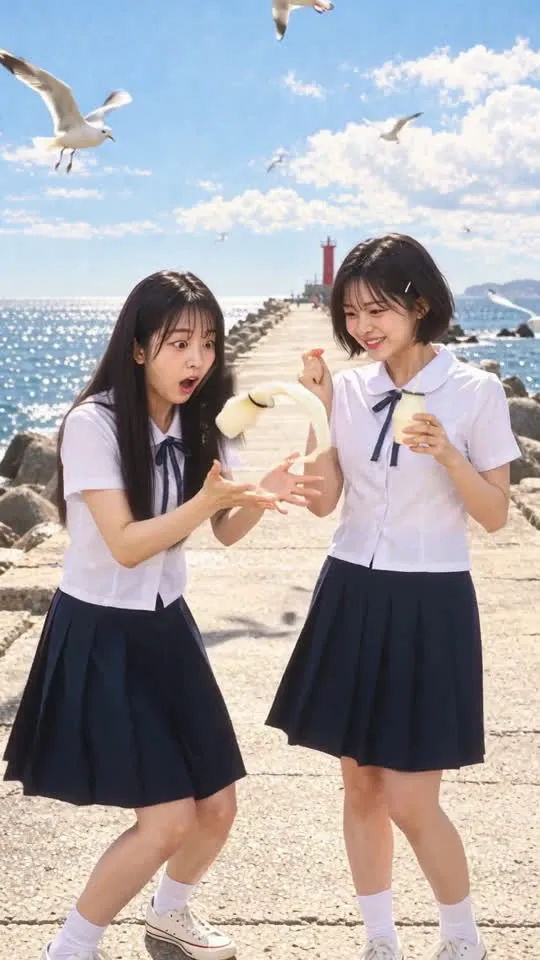
컷 A가 멈춘 순간의 화면을 그림으로 저장
새 작업에 그 그림을 넣고 "첫 장면으로 그대로 사용"
"병을 집어 돌려주고, 다시 따닥 하면 시간이 흐른다"고 설명
두 개를 만들어 비교 시작 거리·각도가 앞 컷과 같은 쪽을 골라요.
예시 ② 흰 화면으로 잇기 (게임 광고 1→2컷)
장소가 완전히 바뀌는 전환은 앞 컷 끝과 다음 컷 시작을 같은 "흰 화면"으로 맞추면 자연스러워요. 프롬프트 원문은 09장에 있어요.
편집은 이 순서로
컷 배치 스토리보드 순서대로 일단 전부 올려요. 마음에 안 드는 컷도 빈칸보다 나아요.
길이 다듬기 컷 앞뒤의 멈칫하는 0.5초를 잘라 리듬을 만들어요.
소리 대사, 효과음, 배경음악의 크기를 맞춰요.
자막 마지막에. 컷 길이가 정해진 뒤에 넣어야 다시 안 고쳐요.
컷 편집과 자막은 평소 쓰는 편집 도구(캡컷 등)를 써도 괜찮아요. 장면은 러다이트로 만든 것이 들어가면 돼요.
자막 원칙: 세로 숏폼은 읽히는 자리에
위·아래 끝은 비워요
앱의 제목, 버튼, 설명 글이 덮는 자리예요. 화면 가운데 위쪽이 안전해요.
한 줄은 짧게
14자 안팎, 두 줄까지. 길면 컷을 나눠요.
대사가 없으면 훅 자막 하나
"녹기까지 30분"처럼 상황을 한 번에 알려 줘요.
영어 대사는 원문과 번역을 함께
영어 한 줄, 한국어 한 줄로 두 줄 자막.
소리: 이야기의 절반
러다이트 소리
결과물에는 소리가 함께 나와요. 살릴지, 끄고 음악을 깔지 컷마다 정해요.
효과음
시계 초침, 눈 밟는 소리처럼 작은 소리 하나가 긴장을 만들어요.
침묵
반전 직전에 음악을 끊으면 다음 장면이 더 크게 들려요.
배경음악은 무료 음원이라도 라이선스와 출처 표기 조건을 확인해요. 공모전은 음원 규정이 더 엄격한 경우가 많아요. 힉스필드 Talent Contest처럼 음악·음성을 AI로 만들어야 하는 대회도 있어요(14장).
✍️ 3주차 미션으로 해 보기
- 60초 초안 1편 · 빈 컷 없이 끝까지
- 08장 셀프 피드백 기준표 여섯 칸 채우기
- 초안이나 작업 후기 SNS 공유. 미공개작만 받는 공모전이라면 작업 과정 캡처만 올려도 돼요
초안 단계에서는 빈 컷을 남기지 않는 게 먼저예요. 무엇을 다시 뽑을지는 이어 붙인 뒤에 정해요.